Azure VMware Solution이 발전함에 따라 Azure Portal과의 통합이 더욱 강화되고 있습니다. 이는 "기존 방식"으로 작업을 수행할 수 없다는 것을 의미하지는 않지만, 일반적으로 더 간소화된 대안을 제공합니다. DHCP가 그 중 하나입니다.
Azure VMware Solution 사용자가 DHCP 서버를 통해 일부 또는 모든 vSphere 워크로드에 IP 주소를 제공하려는 경우, NSX-T가 DHCP 서버 역할을 하거나 DHCP 서버에 릴레이하도록 구성해야 합니다. AVS 위에 Horizon을 구축하는 사용자에게는 이 기능이 필수적입니다.
DHCP 서버(NSX-T가 아님)로 릴레이하는 것이 선택 사항인 경우, 해당 DHCP 서버가 위치할 수 있는 몇몇 장소는 온프레미스, Azure vNet 또는 프라이빗 클라우드입니다.
온프레미스: 클라우드 환경을 실행하기 위해 온프레미스 환경에 종속되기 때문에 권장하지 않습니다. 제 생각에는 하이브리드 환경이 존재하는 경우, 독립적으로 작동할 수 있도록 설계되어야 합니다.
Azure vNet: DHCP 요청은 Azure vNet에서 전달되지 않습니다. 따라서 DHCP 요청이 프라이빗 클라우드에서 vNet에 도달하면 패브릭에서 트래픽이 삭제됩니다. https://docs.microsoft.com/en-us/azure/virtual-network/virtual-networks-faq#what-protocols-can-i-use-within-vnets를 참조하세요.
프라이빗 클라우드: 권장하지 않는 위치(온프레미스)가 하나 있고, 이를 지원할 수 없는 위치(Azure vNet)가 하나 있습니다. 따라서 AVS 프라이빗 클라우드 워크로드를 위한 DHCP 서버의 권장 위치는 프라이빗 클라우드입니다.😊
DHCP 서버 위치를 어느 곳으로 선택하든 릴레이 설정 과정은 동일합니다. 하지만 환경 상태에 따라 구성 단계가 달라집니다.
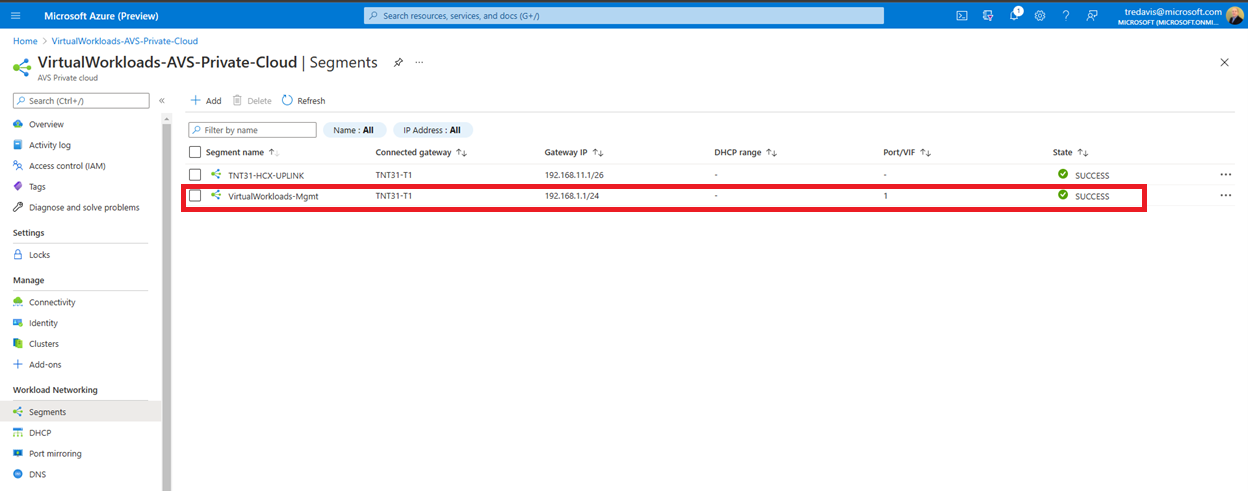
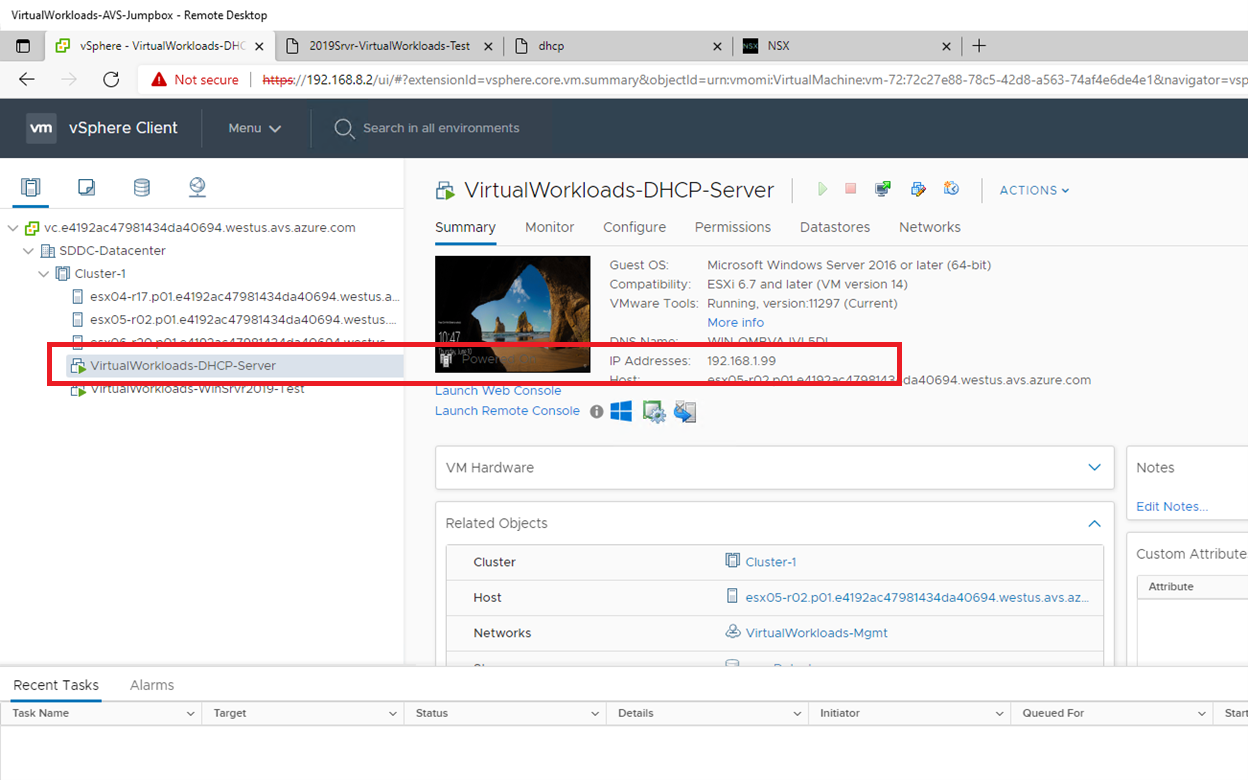
각 시나리오와 구성 단계를 살펴보기 전에, 전체적인 내용을 살펴보겠습니다. DHCP 서버의 IP 주소는 192.168.1.99 이며 VirtualWorkloads-Mgmt 세그먼트에 있습니다 .
아래에 두 가지 시나리오와 구성 단계가 간략하게 설명되어 있습니다. 시나리오 1은 새로운 세그먼트와 DHCP 릴레이를 생성하는 것이고, 시나리오 2는 세그먼트가 이미 있는 환경에 릴레이를 할당하는 것입니다.
시나리오 1
아직 DHCP 릴레이가 필요한 세그먼트가 생성되지 않았으므로 이제 세그먼트를 생성합니다.
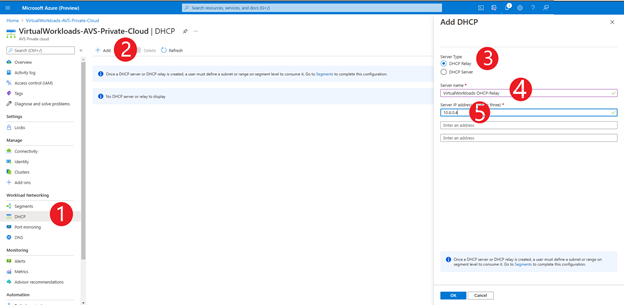
먼저 , DHCP 릴레이를 생성합니다.
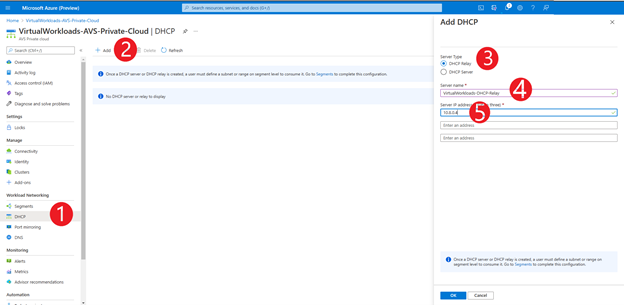
- Azure Portal에서 DHCP를 선택하세요
- 추가를 눌러 DHCP 릴레이를 추가하세요.
- DHCP 릴레이 선택
- DHCP-Relay의 친근한 이름을 입력하세요.
- DHCP 서버의 IP를 입력한 다음 확인을 누릅니다.
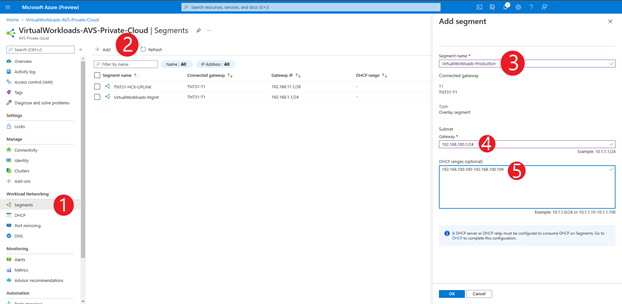
둘째 , 세그먼트를 만듭니다. Azure Portal에서 세그먼트를 선택합니다.
- 세그먼트 선택
- 추가를 눌러 세그먼트를 추가하세요.
- 세그먼트의 이름을 입력하세요(친숙한 이름).
- 세그먼트의 게이트웨이 IP 주소를 입력하세요.
- DHCP 범위를 정의하세요.
이 부분은 약간 헷갈립니다. DHCP 범위가 DHCP 서버에 있지만, Azure Portal에서 자동으로 구성해 주는 NSX-T의 세그먼트에는 범위가 구성되어 있어야 합니다. 제가 가정하는 것은 세그먼트 구성에 범위가 없으면 세그먼트가 DHCP 릴레이를 트리거하지 않는다는 것입니다. 참고로, DHCP 서버의 범위와 같을 필요는 없습니다.
AVS vCenter Server의 이 세그먼트에 VM이 추가되면 해당 IP는 이전 단계에서 정의한 DHCP 서버에서 가져옵니다.
시나리오 2
DHCP 릴레이가 필요한 세그먼트는 이미 생성되었으며, 생성 시점에는 DHCP 릴레이에 대해 구성된 세그먼트가 없습니다.
먼저 , DHCP 릴레이를 생성합니다.
- Azure Portal에서 DHCP를 선택하세요
- 추가를 눌러 DHCP 릴레이를 추가하세요.
- DHCP 릴레이 선택
- DHCP-Relay의 친근한 이름을 입력하세요.
- DHCP 서버의 IP를 입력한 다음 확인을 누릅니다.
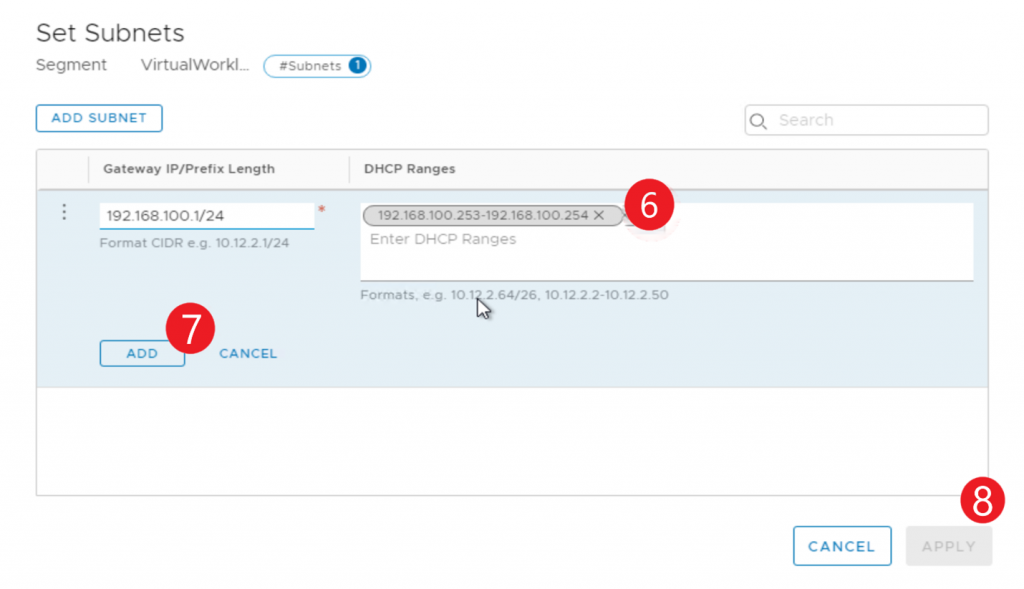
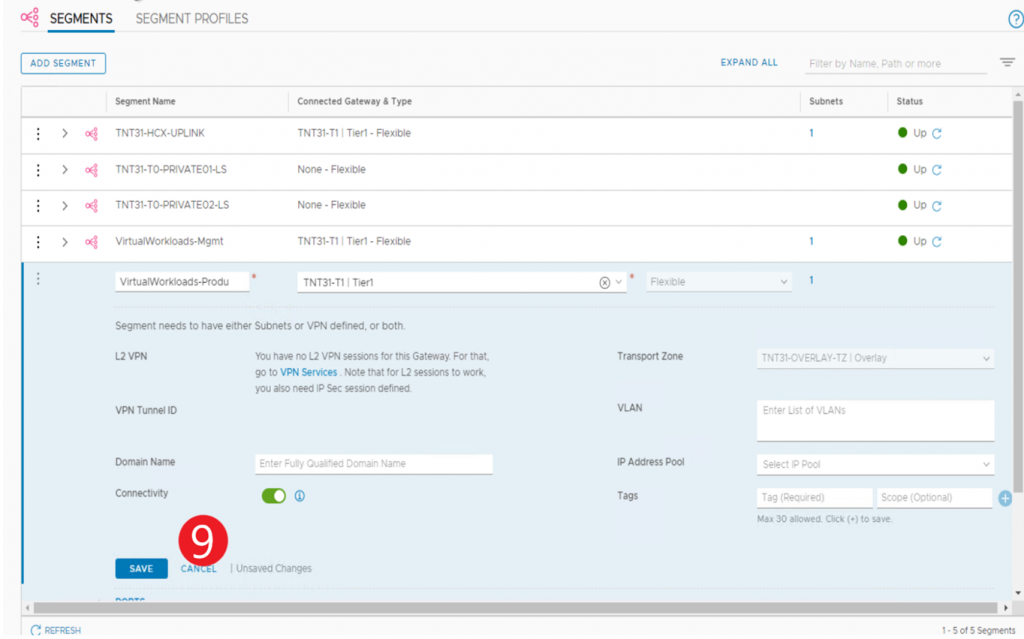
둘째 , NSX-T Manager에서 세그먼트에 DHCP 범위를 할당합니다.
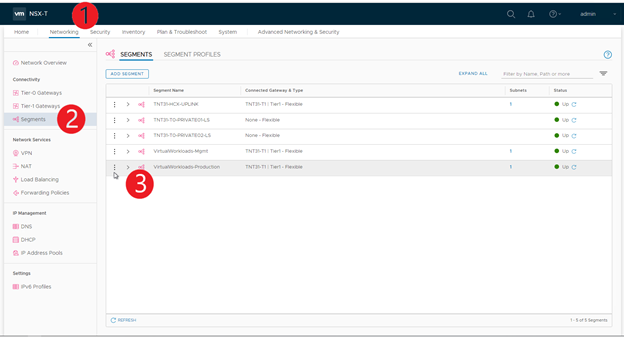
- NSX-T Manager에 로그인하고 네트워킹을 선택합니다.
- 세그먼트 선택
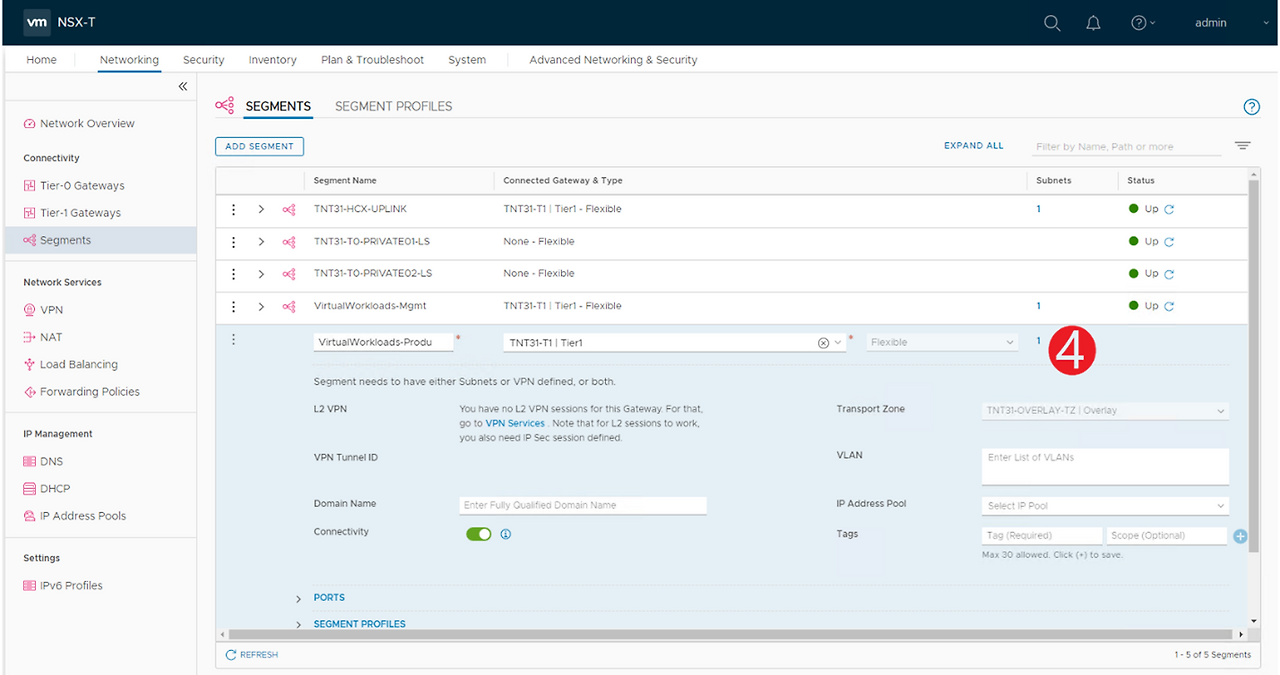
- 생략 부호를 선택하고 편집 옵션을 선택하세요.
- 서브넷을 선택하세요.
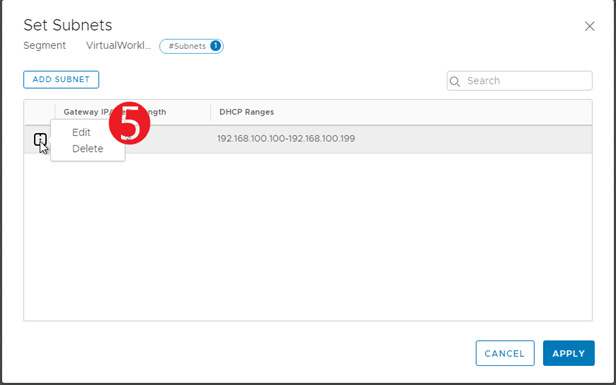
- 생략 부호를 선택하고 편집 옵션을 선택하세요.
- DHCP 범위를 정의하세요.
이 부분은 약간 헷갈립니다. DHCP 범위가 DHCP 서버에 있지만, Azure Portal에서 자동으로 구성해 주는 NSX-T의 세그먼트에는 범위가 구성되어 있어야 합니다. 제가 가정하는 것은 세그먼트 구성에 범위가 없으면 세그먼트가 DHCP 릴레이를 트리거하지 않는다는 것입니다. 참고로, DHCP 서버의 범위와 같을 필요는 없습니다. - 추가를 누르세요
- 적용을 누르세요
- 저장을 누르세요
'IT이야기 > Azure' 카테고리의 다른 글
| Azure VMware 솔루션: ExpressRoute GlobalReach를 통해 온프레미스와 Azure VMware 솔루션 연결 (0) | 2025.06.10 |
|---|---|
| VMware HCX Test Script for Azure VMware Solution (0) | 2025.06.10 |
| Azure Backup for Azure VMware Solution Virtual Machines (0) | 2025.06.10 |
| RAV(Replication Assisted vMotion) 기능 (1) | 2025.06.05 |
| HCX 네트워크 포트 다이어그램 (0) | 2025.06.05 |